Configuração de dedos
Como os dedos se configuram.
A ELiS – Escrita das Línguas de Sinais – é um sistema criado em 1998 por Mariângela Estelita Barros para registrar por escrito línguas de sinais como a Libras.
A fonte ELiS leva esse sistema ao computador. Neste guia, você pode experimentar a escrita, consultar as teclas e explorar a relação entre os glifos e o corpo.
O sistema tem 95 visografemas básicos, organizados em quatro grupos.
Como os dedos se configuram.
Para onde a palma se orienta.
Onde o sinal é articulado.
Movimentos com e sem as mãos.
01 / LABORATÓRIO DE ESCRITA
O exemplo é um teste de digitação, sem significado de sinal atribuído. A fonte não traduz palavras em português para Libras.
02 / CONSULTA
Entradas organizadas conforme “teclas detalhadas beta”. Todos os desenhos usam os arquivos ELiS, versão 2.004.
Para consultar os caracteres instalados, pesquise Mapa de Caracteres no menu Iniciar, abra o aplicativo e selecione ELiS. Escolha o símbolo, clique em Selecionar e depois em Copiar. Cole no editor com Ctrl + V.
Os códigos Alt desta consulta usam Windows-1252, com zero inicial e teclado numérico. Mantenha Alt pressionado, digite os números e solte Alt. Ative Num Lock. A configuração regional e o aplicativo podem alterar o resultado; sem teclado numérico, use o Mapa de Caracteres ou copie aqui.
Abra Editar → Emoji e Símbolos ou pressione Control + Command + Espaço. No Visualizador de Caracteres, pesquise o código Unicode exibido nesta consulta, selecione o caractere e aplique ELiS ao texto.
Para descobrir atalhos do seu layout, abra o Visualizador de Teclado no menu de entrada da barra de menus. Pressione Option e Shift para ver as alternativas. Se o menu não aparecer, ative-o em Ajustes do Sistema → Teclado → Entrada de Texto → Editar.
Maiúsculas e minúsculas têm entradas diferentes: q e Q não são intercambiáveis. Acentos também contam: à difere de À, e ° difere de º. Use o caractere completo mostrado aqui.
Combinações como '2Q e dd são digitadas em sequência, sem espaços, nos dois sistemas. Elas não têm um código Unicode único. As variantes automáticas do filtro Todos também não correspondem necessariamente a uma tecla própria.
Base: mapa de caracteres dos arquivos ELiS. Instruções: códigos no Word, Mapa de Caracteres e códigos Alt, atalhos do Mac e Visualizador de Teclado.
03 / RECURSOS DA FONTE
No ponto de articulação, indicam contato com a região representada: simples ou de passagem (um traço), dois toques (dois traços), três ou mais (três traços). Experimente no corpo.
Digite apóstrofo simples ', o número 1, 2 ou 3 e uma entrada compatível, sem espaços.
A–Z, Ç, x, *, #, \, _, @, &, $ e %. As regras também aceitam apóstrofos curvos ‘ e ’, além de ª e º nos lugares de A e O.
As sequências abaixo se combinam automaticamente em um único desenho. Digite as letras seguidas, sem espaços.
São demonstrações tipográficas. O uso linguístico de cada combinação segue as regras da ELiS.
Confira a sequência e o suporte às substituições contextuais OpenType do seu editor. A fonte usa os recursos rclt e calt; o resultado pode variar entre aplicativos.
04 / EXPLORAÇÃO VISUAL
Explore 28 referências de cabeça, tronco e membros. Escolha uma região e veja sua entrada em ELiS.
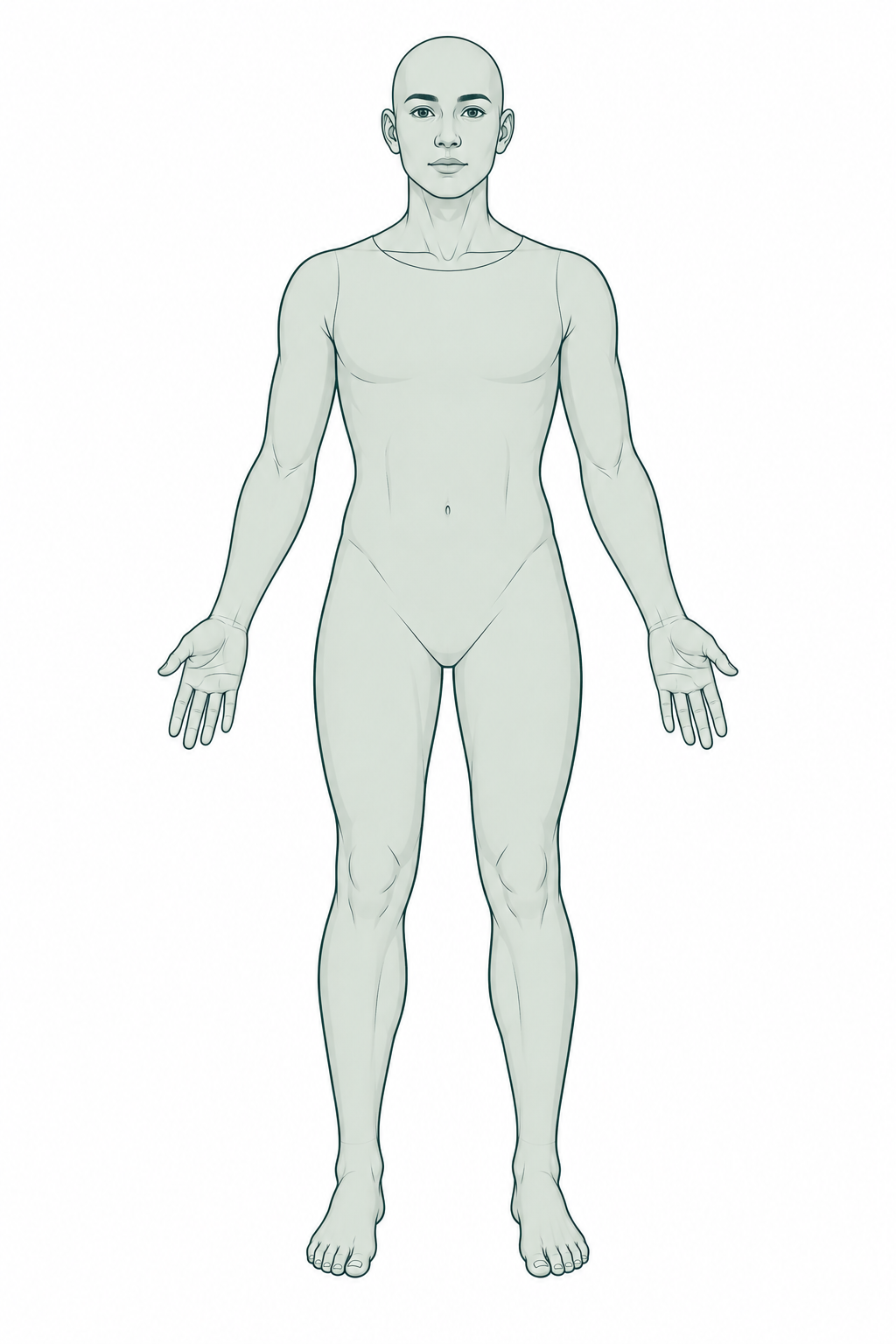
Os botões mostram os glifos da região. Toque para ver o nome e a tecla. Figura de apoio gerada por IA. A marcação localiza uma região; não demonstra a execução de um sinal nem define o lado do corpo.
Digite
Este teste mostra apenas o ponto de articulação e seu contato. Um sinal também pode exigir configuração de dedos, orientação da palma e movimento.
UM SINAL, QUATRO GRUPOS
Uma leitura animada do exemplo apresentado por Barros (2016). A sequência reúne configuração de dedos, orientação da palma, ponto de articulação e movimento.
tgçQÄEsta animação acompanha a escrita; não demonstra a execução do sinal com as mãos. Para isso, é necessária uma referência gestual validada. Ver o exemplo na publicação de Barros.
Q corresponde ao rosto. No exemplo BONITO de Barros (2016), a mão fica à frente do rosto. Marcar uma região na figura não significa tocar nela.
Na reunião do projeto, o traço simples indica contato simples ou de passagem; dois traços, dois toques; três, três ou mais. São glifos da fonte, não o botão de sublinhar do editor.
Os nomes e as teclas seguem o quadro de 2016 e o mapa do projeto. As sete referências da mão continuam no mapa de teclas; precisam de vistas próprias para distinguir palma, dorso e dedos.
05 / INSTALAÇÃO E USO
ELiS NO SEU COMPUTADOR E NO SEU SITE
Regular, Negrito, Itálico e Negrito Itálico.
Versão 2.004: quatro TTF para Mac e Windows, quatro WOFF2 para sites e o guia de uso.
Extraia o ZIP para acessar os arquivos.
MAC / macOS
Também é possível dar dois cliques em cada TTF e clicar em Instalar.
PC / WINDOWS
Outra opção: arraste os TTF para Configurações → Personalização → Fontes.
No Word, Pages ou outro editor com suporte a fontes locais, aplique ELiS ao trecho que deseja escrever. Para português, escolha outra fonte.
Use o teclado comum e consulte o mapa de teclas. Maiúsculas, minúsculas e acentos representam entradas diferentes. A fonte desenha os sinais; não traduz português para Libras.
Use os estilos de negrito e itálico do editor. Para compartilhar a aparência, exporte um PDF com as fontes incorporadas e confira o resultado. Quem editar o documento também precisa da fonte.
Feche e abra o programa novamente. No Mac, confira se a família está ativa no Catálogo de Fontes. No Windows, tente instalar para todos os usuários. Aplicativos web podem exigir um recurso próprio para enviar ou acessar fontes locais.
QUEM CRIOU A ELiS
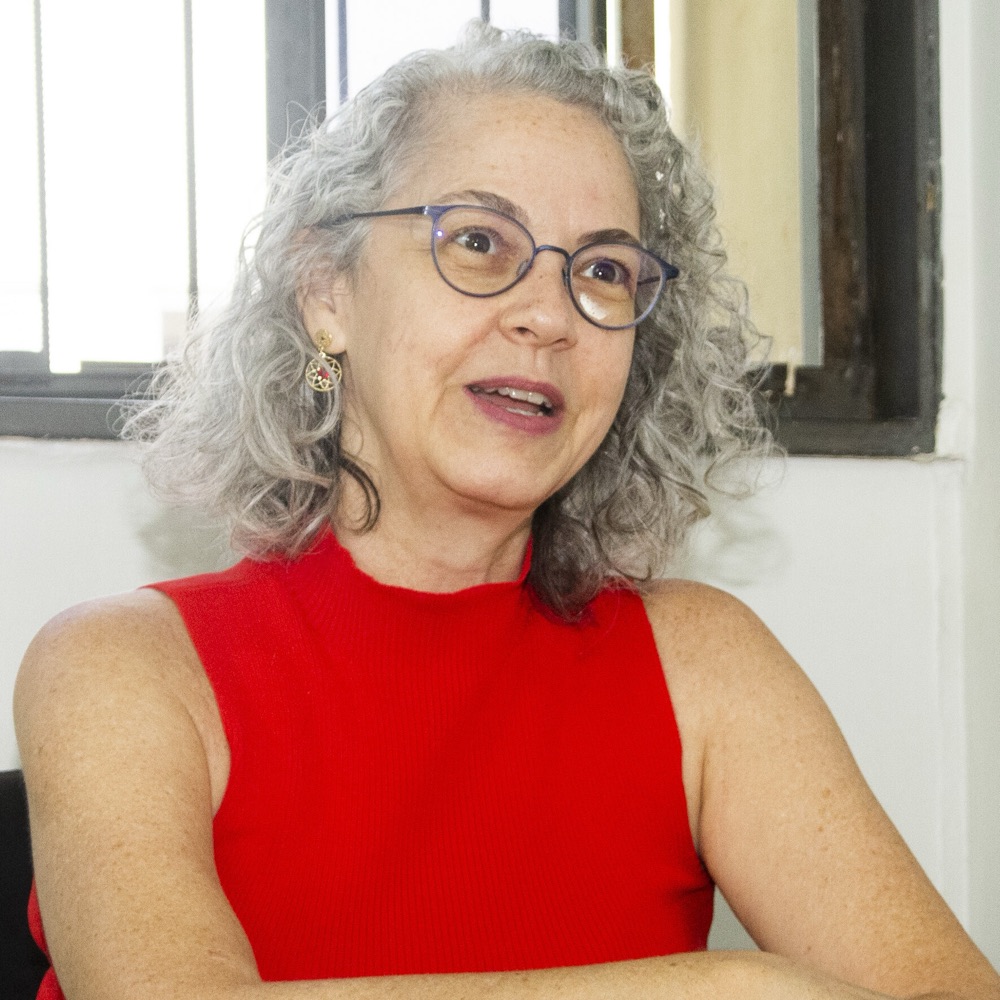
Pesquisadora, professora e criadora de uma escrita para as línguas de sinais.
Mariângela Estelita Barros é professora da Faculdade de Letras da Universidade Federal de Goiás. Criou a ELiS em 1998, durante sua pesquisa de mestrado, e aprofundou o sistema no doutorado, concluído em 2008.
Seu trabalho também aproxima a escrita da literatura: traduziu contos dos irmãos Grimm para ELiS, entre eles O príncipe sapo, Os doze caçadores e Os sete corvos, publicados em uma coleção digital em 2021.
Saiba mais: Princípios básicos da ELiS, por Mariângela (2016) · Literatura em ELiS no Jornal UFG (2025).
PARA CONTINUAR APRENDENDO
O artigo Um texto escrito em Libras/ELiS, de Guilherme Freitas, Mariângela Estelita Barros e Eliane Marquez, apresenta os fundamentos da escrita e analisa uma carta-convite produzida em Libras/ELiS. O estudo ajuda a olhar para a ELiS como recurso de produção de textos e construção de sentidos.
Libras é a Língua Brasileira de Sinais. ELiS é um sistema de escrita das línguas de sinais. ELiS é a fonte que desenha os símbolos desse sistema no computador. Para escrever um sinal, é preciso conhecer sua representação em ELiS.
Não. A fonte troca os desenhos dos caracteres, mas não traduz palavras nem frases. Um texto em Libras/ELiS precisa ser escrito a partir da língua de sinais e das regras do sistema.
Não. A fonte já carrega no navegador. Para escrever em um editor no seu computador, baixe a família ELiS, extraia o ZIP e instale os quatro arquivos TTF. Reabra o editor se a família ainda não aparecer no menu de fontes.
Consulte o mapa de teclas: busque pelo nome ou filtre por grupo. Clique no cartão para inserir no laboratório ou copiar a entrada. No seu editor, aplique ELiS ao trecho.
Confirme se ELiS está aplicada ao trecho e se a fonte foi instalada. No site, aguarde o carregamento ou recarregue a página. Letras indicam que outra fonte pode estar sendo usada; quadradinhos podem indicar um caractere ausente. Confira a entrada no mapa.
O mapa de teclas reúne os 182 caracteres codificados na fonte. No Windows, oferece códigos e orientações para o Mapa de Caracteres; no Mac, orienta a consulta pelo Visualizador de Caracteres. Atalhos com AltGr ou Option dependem do layout do teclado.
Sim. q e Q, assim como à e À, têm entradas diferentes. O grau ° é U+00B0; o ordinal º é U+00BA. Copie a entrada exata do mapa quando houver dúvida.
Digite apóstrofo simples, o número de traços e uma entrada compatível, sem espaços: '2Q, por exemplo. É uma combinação da fonte, não o comando de sublinhar do editor. Consulte Corpo e glifos para os significados e as exceções de uso.
Confira os caracteres e retire espaços entre eles. Use os arquivos atuais da ELiS. O editor precisa aplicar as substituições contextuais OpenType da fonte; o suporte varia entre aplicativos. Compare a mesma sequência no laboratório deste site.
Sim. Aplique ELiS apenas aos trechos escritos em ELiS. Use uma fonte de texto para o português. Ao copiar e colar, confira a fonte do trecho, pois alguns aplicativos preservam apenas os caracteres.
Para compartilhar a aparência, exporte um PDF com as fontes incorporadas, quando o editor permitir, e confira o resultado. Para enviar um arquivo editável, a outra pessoa precisa ter a fonte e um editor compatível. Uma imagem preserva a aparência, mas não mantém o texto editável.
O inventário da fonte inclui caracteres de apoio, combinações e variantes automáticas. Os 404 glifos não são 404 visografemas básicos. Os filtros do mapa reúnem 182 caracteres codificados; algumas sequências acionam outros desenhos automaticamente.
A figura ajuda a localizar pontos de articulação. A animação de BONITO acompanha a leitura da escrita. Nenhuma das duas substitui uma demonstração gestual ou o estudo de Libras e ELiS. Use as referências do guia para aprofundar o aprendizado.